Windows 8.1作為一款廣泛使用的操作系統(tǒng),了解其基本設(shè)置對于日常使用至關(guān)重要。本文將詳細(xì)介紹如何查看Windows 8.1的版本號,以及如何調(diào)整屏幕分辨率,并簡要說明相關(guān)的計算機(jī)系統(tǒng)服務(wù)。
一、如何查看Windows 8.1的版本號
查看系統(tǒng)版本號可以幫助您確認(rèn)系統(tǒng)更新狀態(tài)或解決兼容性問題。以下是幾種常用方法:
- 通過“系統(tǒng)”窗口查看
- 在桌面模式下,將鼠標(biāo)移動到屏幕右下角,調(diào)出超級按鈕欄(Charm欄),點擊“設(shè)置”。
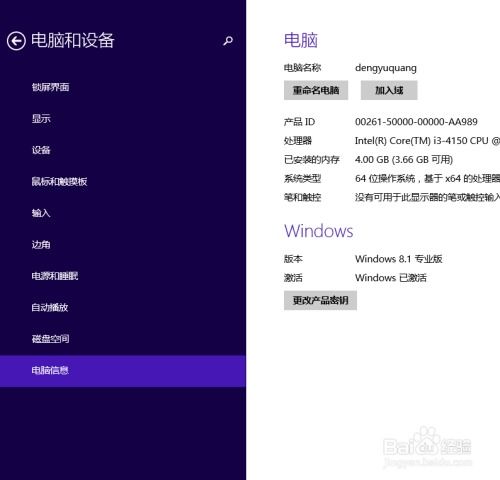
- 選擇“更改電腦設(shè)置”,進(jìn)入“電腦和設(shè)置”界面。
- 點擊“電腦和設(shè)備”,然后選擇“電腦信息”。
- 在“Windows版本”一欄中,您可以看到具體的版本號(例如6.3.9600)。
- 使用“運行”命令快速查看
- 按下鍵盤上的
Win + R組合鍵,打開“運行”對話框。
- 輸入
winver并按下回車鍵,將彈出一個窗口顯示W(wǎng)indows版本和內(nèi)部版本號。
- 通過控制面板查看
- 右鍵點擊桌面上的“計算機(jī)”圖標(biāo)(如果未顯示,可在開始屏幕搜索“計算機(jī)”),選擇“屬性”。
- 在打開的“系統(tǒng)”窗口中,可以找到“Windows版本”信息。
二、如何修改Windows 8.1的屏幕分辨率
調(diào)整屏幕分辨率可以優(yōu)化顯示效果,適應(yīng)不同軟件或外接顯示器的需求。請按以下步驟操作:
- 通過桌面設(shè)置修改
- 在桌面空白處右鍵點擊,選擇“屏幕分辨率”。
- 在彈出的窗口中,找到“分辨率”下拉菜單,拖動滑塊選擇適合的分辨率(推薦使用系統(tǒng)標(biāo)注的“推薦”分辨率)。
- 點擊“應(yīng)用”測試效果,如果滿意則選擇“保留更改”,否則可還原或嘗試其他設(shè)置。
- 通過“電腦設(shè)置”修改
- 調(diào)出超級按鈕欄,進(jìn)入“設(shè)置”>“更改電腦設(shè)置”。
- 選擇“電腦和設(shè)備”>“顯示”,在“分辨率”選項中選擇所需的值。
- 系統(tǒng)會自動應(yīng)用更改,您可以根據(jù)提示確認(rèn)或調(diào)整。
- 使用顯卡控制面板
- 如果安裝了獨立顯卡(如NVIDIA或AMD),可以在桌面右鍵菜單中找到顯卡控制面板選項(例如“NVIDIA控制面板”)。
- 在控制面板中,通常有“顯示”或“分辨率”設(shè)置項,可以進(jìn)行更詳細(xì)的調(diào)整,包括刷新率等。
三、計算機(jī)系統(tǒng)服務(wù)簡介
在Windows 8.1中,系統(tǒng)服務(wù)是后臺運行的程序,支持操作系統(tǒng)和應(yīng)用程序的正常功能。與顯示和系統(tǒng)信息相關(guān)的服務(wù)包括:
- 顯示增強(qiáng)服務(wù)(Display Enhancement Service):負(fù)責(zé)管理顯示設(shè)置和色彩配置。
- Windows更新服務(wù)(Windows Update):影響系統(tǒng)版本更新,保持版本號最新。
- 主題服務(wù)(Themes):管理桌面視覺效果,部分分辨率調(diào)整可能依賴于此。
您可以通過“服務(wù)”管理器(按Win + R輸入services.msc打開)查看和管理這些服務(wù),但建議非高級用戶不要隨意修改,以免影響系統(tǒng)穩(wěn)定性。
###
掌握查看Windows 8.1版本號和修改分辨率的方法,能提升使用效率并優(yōu)化視覺體驗。在進(jìn)行任何設(shè)置更改時,請確保保存重要數(shù)據(jù),并根據(jù)硬件配置選擇合適的分辨率,以避免顯示問題。如有疑問,可參考官方文檔或?qū)で髮I(yè)技術(shù)支持。